
Como ler um mapa de sementes de Minecraft: guia para iniciantes
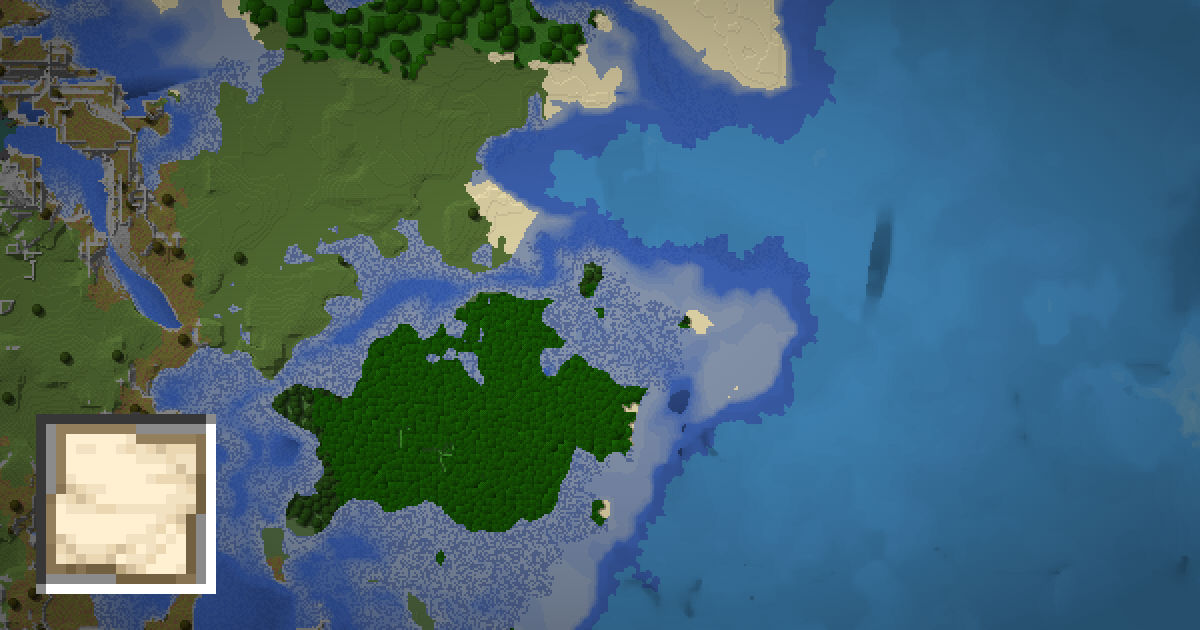
Um mapa de sementes mostra todo o seu mundo de Minecraft visto de cima, antes de você explorá-lo. É a forma mais rápida de achar biomas, estruturas e um bom lugar para a base. Mas na primeira vez que você abre um, as cores, os ícones e os números podem parecer demais.
Este guia explica como ler um mapa de sementes do Minecraft passo a passo. Ele cobre coordenadas, direções, cores de bioma, ícones de estruturas e profundidade. Acompanhe no mapa de sementes do SeedMapView com a sua própria semente.
Abrir o mapa de sementes do Minecraft
Defina primeiro a semente, a edição e a versão
Um mapa de sementes só está correto se corresponder ao seu mundo. Antes de ler qualquer coisa, confira três configurações:
- Semente. Descubra com /seed no Java ou nas configurações do mundo na Bedrock. Veja como encontrar sua semente.
- Edição. Java e Bedrock compartilham o terreno desde a 1.18, mas as estruturas são diferentes.
- Versão. A geração muda entre as atualizações. Escolha a versão em que seu mundo foi criado ou a versão em que seus chunks novos estão sendo gerados.
Se o mapa não corresponder ao que você vê no jogo, quase sempre o motivo é uma dessas três coisas. Um teste rápido é comparar um ponto de referência perto do spawn, como uma costa ou uma montanha grande. Se bater, as configurações estão certas.
Coordenadas e direções
O Minecraft usa três coordenadas. O mapa mostra duas delas, já que é uma vista de cima.
| Eixo | Significado | Direção |
|---|---|---|
| X | Leste e oeste | X positivo é leste |
| Z | Norte e sul | Z positivo é sul |
| Y | Altura | Y maior é para cima |
O que confunde as pessoas é o Z. Em um mapa de sementes, o norte fica no topo, então subir no mapa faz o Z ficar menor. Z negativo é norte.
Para ver sua posição no jogo, pressione F3 no Java. Na Bedrock, ative Mostrar Coordenadas nas configurações do mundo. Depois compare seu X e Z com o mapa. Passe o mouse sobre qualquer ponto do mapa para ver suas coordenadas.
Cores dos biomas
Cada cor no mapa é um bioma. As cores seguem um estilo comum usado pela maioria dos mapas de sementes:
- Azuis são oceanos e rios. Azul mais escuro significa água mais profunda.
- Verdes são florestas, planícies e selvas. As florestas sombrias têm um verde profundo.
- Amarelos e laranjas são desertos, savanas e planaltos áridos (badlands).
- Brancos e azuis claros são biomas nevados e picos congelados.
- Roxo ou magenta costuma indicar campos de cogumelos. Rosa indica um bosque de cerejeiras.
Passe o mouse sobre uma cor para ver o nome do bioma. As bordas de bioma em um mapa de sementes são precisas até alguns blocos, então você pode planejar exatamente onde um bioma começa.
Alguns biomas parecem iguais à primeira vista. Planície e planície de girassóis, ou taiga e taiga antiga, usam cores bem parecidas. Se o bioma exato importa, por exemplo quando você quer um tipo específico de madeira ou animal, passe o mouse para confirmar o nome antes de viajar.
Ícones de estruturas
Os ícones marcam onde as estruturas são geradas. Os mais comuns são vilas, fortalezas, templos, monumentos oceânicos, mansões da floresta, cidades antigas e câmaras de provação. Normalmente você pode ativar ou desativar cada tipo para reduzir a poluição visual.
Algumas coisas para ter em mente:
- Os ícones marcam o início da estrutura. Estruturas grandes, como fortalezas e cidades antigas, se espalham a partir dali.
- Estruturas subterrâneas não aparecem na superfície. Cidades antigas, câmaras de provação e fortalezas exigem escavar.
- Algumas estruturas podem falhar ao gerar. Em casos raros, uma estrutura é prevista, mas o terreno não permite. Na dúvida, confira o local em uma cópia criativa do seu mundo.
Cada tipo de estrutura também tem a sua própria página, como o localizador de vilas, que lista as mais próximas do spawn.
Chunks, regiões e escala
O Minecraft divide o mundo em chunks de 16 por 16 blocos. Muitos recursos dependem dos chunks. Slime chunks, espaçamento de estruturas e carregamento funcionam chunk por chunk.
- As coordenadas de um chunk são as coordenadas do bloco divididas por 16 e arredondadas para baixo. O bloco X 100 está no chunk 6.
- Um arquivo de região guarda 32 por 32 chunks, ou 512 por 512 blocos.
- Ao diminuir o zoom, cada pixel do mapa cobre mais blocos. Aumente o zoom para ver bordas exatas.
Use a calculadora de chunks para converter entre coordenadas de bloco, chunk e região.
Profundidade, dimensões e a visualização 3D
O mundo não é plano, e um mapa 2D pode esconder muita coisa. Biomas de caverna, como cavernas exuberantes, cavernas de pedra pontiaguda e a escuridão profunda, ficam no subsolo. Eles podem nem aparecer na camada da superfície.
No SeedMapView você pode mudar para a visualização 3D e ver a altura do terreno, montanhas e vales. Também dá para trocar a dimensão para o Nether ou o End. Lembre-se de que as distâncias no Nether são 8 vezes menores que no Overworld. A calculadora de portal do Nether converte entre as duas.
Quando encontrar um lugar de que goste, clique nele para copiar um comando /tp. Em um mundo criativo de teste, cole no chat para ir direto até lá.
Planejando uma viagem com o mapa
Ler o mapa só é útil se você puder agir com base nele. Aqui está uma rotina simples para planejar qualquer viagem:
- Encontre sua posição. Anote seu X e Z no jogo e depois ache esse ponto no mapa.
- Escolha um destino. Passe o mouse sobre uma estrutura ou bioma para ver suas coordenadas.
- Descubra a direção. Se o X do destino for maior que o seu, vá para o leste. Se o Z do destino for maior, vá para o sul. Z menor significa norte.
- Confira a distância. Uma estimativa rápida é a maior das duas diferenças. Viagens longas são melhores pelo Nether.
- Olhe a rota. Oceanos, montanhas e rios enormes podem atrasar você. Uma rota ao longo de uma costa ou de planícies costuma ser mais rápida que uma linha reta.
No Java, a tela F3 também mostra para onde você está olhando, como "Facing: north (Towards negative Z)". Use isso para manter o rumo.
O mapa também é ótimo para escolher o lugar da base. Procure um local com vários biomas por perto, uma vila para trocas e água por perto. Um ponto perto da divisa de alguns biomas dá muitos tipos de madeira e animais a uma curta caminhada.
Para tarefas como achar a estrutura mais próxima do spawn, use as páginas específicas. O localizador de spawn mostra onde fica o spawn do seu mundo, e cada localizador de estrutura lista as mais próximas. Todos usam o mesmo mapa, então o que você aprende aqui vale para o site inteiro.
Perguntas frequentes
Onde fica o norte em um mapa de sementes do Minecraft?
O norte fica no topo do mapa. No Minecraft, o norte é a direção do Z negativo, então o Z diminui conforme você sobe no mapa.
Por que o mapa de sementes não corresponde ao meu mundo?
Confira a semente, a edição e a versão. Se o seu mundo foi atualizado, os chunks antigos mantêm o terreno antigo, enquanto os chunks novos usam o novo gerador.
Os mapas de sementes são precisos?
Biomas e posições de estruturas são calculados com as mesmas regras do jogo, então ficam muito próximos. Raramente, uma estrutura pode falhar ao gerar por causa do terreno.
O que significam as cores de um mapa de sementes?
Cada cor é um bioma. Azuis são água, verdes são florestas e planícies, amarelos são biomas secos e brancos são biomas nevados. Passe o mouse para ver o nome exato.
Um mapa de sementes mostra cavernas?
Os biomas de caverna podem ser exibidos em diferentes profundidades. Os túneis de caverna individuais são mais bem explorados no jogo ou na visualização 3D.