
Come leggere una mappa dei seed di Minecraft: guida per principianti
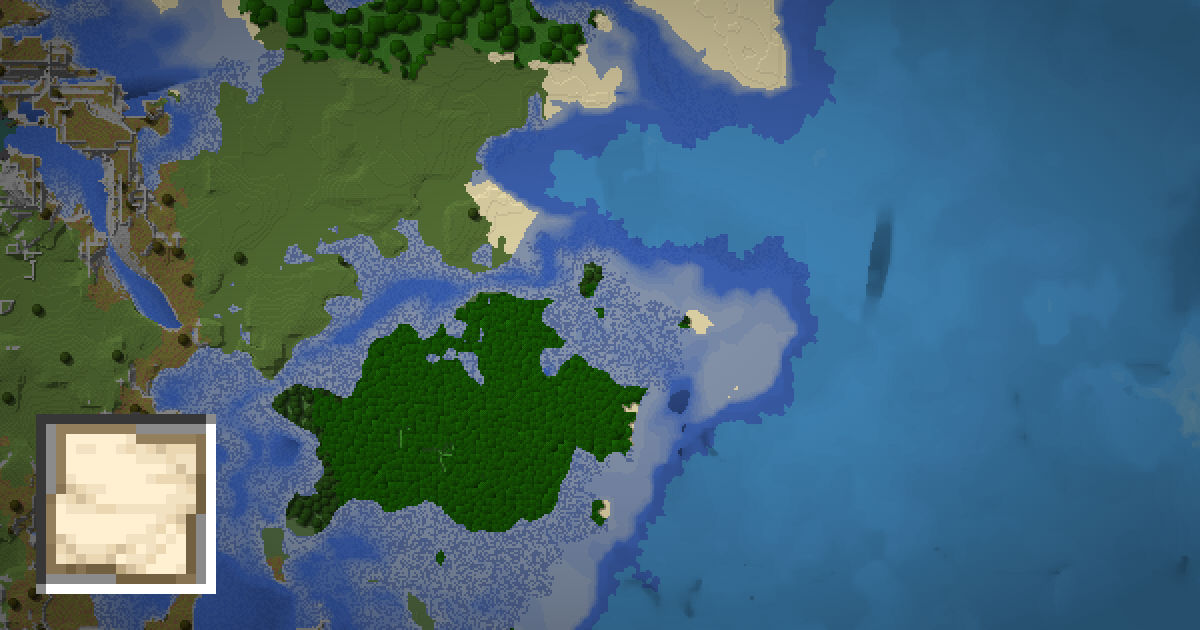
Una mappa dei seed mostra l'intero mondo di Minecraft dall'alto, prima di esplorarlo. È il modo più veloce per trovare biomi, strutture e un buon posto per la base. Ma la prima volta che ne apri una, colori, icone e numeri possono sembrare tanti.
Questa guida spiega passo dopo passo come leggere una mappa dei seed di Minecraft. Copre coordinate, direzioni, colori dei biomi, icone delle strutture e profondità. Segui la guida sulla mappa dei seed di SeedMapView con il tuo seed.
Apri la mappa dei seed di Minecraft
Imposta prima seed, edizione e versione
Una mappa dei seed è corretta solo se corrisponde al tuo mondo. Prima di leggere qualsiasi cosa, controlla tre impostazioni:
- Seed. Ottienilo con /seed in Java o dalle impostazioni del mondo in Bedrock. Vedi come trovare il tuo seed.
- Edizione. Java e Bedrock condividono il terreno dalla 1.18, ma le strutture sono diverse.
- Versione. La generazione cambia tra un aggiornamento e l'altro. Scegli la versione in cui è stato creato il mondo, o quella con cui si generano i tuoi nuovi chunk.
Se la mappa non corrisponde a ciò che vedi nel gioco, quasi sempre la causa è una di queste tre impostazioni. Un test rapido è confrontare un punto di riferimento vicino allo spawn, come una costa o una grande montagna. Se coincide, le impostazioni sono giuste.
Coordinate e direzioni
Minecraft usa tre coordinate. La mappa ne mostra due, perché è una vista dall'alto.
| Asse | Significato | Direzione |
|---|---|---|
| X | Est e ovest | X positiva è est |
| Z | Nord e sud | Z positiva è sud |
| Y | Altezza | Y più alta significa più in alto |
Il trucco che confonde la gente è la Z. Su una mappa dei seed il nord è in alto, quindi salendo sulla mappa la Z diminuisce. La Z negativa è il nord.
Per vedere la tua posizione nel gioco, premi F3 in Java. In Bedrock, attiva Mostra coordinate nelle impostazioni del mondo. Poi confronta le tue X e Z con la mappa. Passa il mouse su un punto qualsiasi della mappa per vederne le coordinate.
Colori dei biomi
Ogni colore sulla mappa è un bioma. I colori seguono uno stile comune usato dalla maggior parte delle mappe dei seed:
- I blu sono oceani e fiumi. Un blu più scuro indica acqua più profonda.
- I verdi sono foreste, pianure e giungle. Le foreste oscure sono di un verde intenso.
- Gialli e arancioni sono deserti, savane e badlands.
- Bianchi e azzurri pallidi sono biomi innevati e picchi ghiacciati.
- Viola o magenta indicano spesso i campi di funghi. Il rosa indica un ciliegieto.
Passa il mouse su un colore per vedere il nome del bioma. I confini dei biomi su una mappa dei seed sono precisi a pochi blocchi, quindi puoi pianificare esattamente dove inizia un bioma.
Alcuni biomi sembrano simili a colpo d'occhio. Pianura e pianura di girasoli, o taiga e taiga antica, usano colori molto simili. Se il bioma esatto conta, per esempio quando vuoi un tipo di legno o un animale specifico, passa sempre il mouse per confermare il nome prima di partire.
Icone delle strutture
Le icone indicano dove si generano le strutture. Le più comuni sono villaggi, fortezze, templi, monumenti oceanici, magioni della foresta, città antiche e camere della prova. Di solito puoi attivare o disattivare ogni tipo per ridurre il disordine.
Alcune cose da ricordare:
- Le icone indicano l'inizio della struttura. Le strutture grandi, come fortezze e città antiche, si estendono da lì.
- Le strutture sotterranee non si vedono in superficie. Città antiche, camere della prova e fortezze richiedono di scavare.
- Alcune strutture possono non generarsi. In rari casi una struttura è prevista ma il terreno non lo permette. Nel dubbio, controlla il punto in una copia creativa del tuo mondo.
Ogni tipo di struttura ha anche una propria pagina, come il cercatore di villaggi, che elenca quelle più vicine allo spawn.
Chunk, regioni e scala
Minecraft divide il mondo in chunk di 16 per 16 blocchi. Molti elementi dipendono dai chunk. Slime chunk, distanza tra le strutture e caricamento funzionano tutti chunk per chunk.
- Le coordinate di un chunk sono le coordinate dei blocchi divise per 16 e arrotondate per difetto. Il blocco X 100 è nel chunk 6.
- Un file di regione contiene 32 per 32 chunk, ovvero 512 per 512 blocchi.
- Quando riduci lo zoom, ogni pixel della mappa copre più blocchi. Ingrandisci per vedere i confini esatti.
Usa il calcolatore di chunk per convertire tra coordinate di blocco, chunk e regione.
Profondità, dimensioni e vista 3D
Il mondo non è piatto e una mappa 2D può nascondere molto. I biomi delle grotte, come le grotte lussureggianti, le grotte di stalattiti e l'Oscurità profonda, stanno sottoterra. Potrebbero non comparire affatto sul livello di superficie.
Su SeedMapView puoi passare alla vista 3D per vedere altezza del terreno, montagne e valli. Puoi anche cambiare dimensione e andare nel Nether o nell'End. Ricorda che nel Nether le distanze sono 8 volte più corte che nell'Overworld. Il calcolatore di portali del Nether converte tra le due.
Quando trovi un punto che ti piace, cliccaci sopra per copiare un comando /tp. In un mondo di prova creativo, incollalo in chat per saltare subito lì.
Pianificare un viaggio con la mappa
Leggere la mappa serve solo se poi puoi agire. Ecco una semplice routine per pianificare qualsiasi viaggio:
- Trova la tua posizione. Annota le tue X e Z nel gioco, poi trova quel punto sulla mappa.
- Scegli una meta. Passa il mouse su una struttura o un bioma per vederne le coordinate.
- Calcola la direzione. Se la X della meta è maggiore della tua, vai a est. Se la Z della meta è maggiore, vai a sud. Una Z minore significa nord.
- Controlla la distanza. Una stima rapida è la maggiore tra le due differenze. I viaggi lunghi conviene farli attraverso il Nether.
- Guarda il percorso. Oceani, montagne e grandi fiumi possono rallentarti. Un percorso lungo una costa o una pianura è spesso più veloce di una linea retta.
In Java, anche la schermata F3 mostra in che direzione stai guardando, per esempio "Facing: north (Towards negative Z)". Usala per restare sulla rotta.
La mappa è ottima anche per scegliere dove costruire la base. Cerca un posto con più biomi vicini, un villaggio per commerciare e acqua nelle vicinanze. Un punto vicino al confine tra alcuni biomi ti dà molti tipi di legno e animali a pochi passi.
Per compiti come trovare la struttura più vicina allo spawn, usa le pagine dedicate. Il cercatore del punto di spawn mostra dove si trova lo spawn del tuo mondo e ogni cercatore di strutture elenca le più vicine. Usano tutti la stessa mappa, quindi ciò che impari qui vale in tutto il sito.
FAQ
Da che parte è il nord su una mappa dei seed di Minecraft?
Il nord è in alto sulla mappa. In Minecraft il nord è la direzione della Z negativa, quindi la Z diminuisce mentre sali sulla mappa.
Perché la mappa dei seed non corrisponde al mio mondo?
Controlla seed, edizione e versione. Se il tuo mondo è stato aggiornato, i vecchi chunk mantengono il vecchio terreno mentre i nuovi chunk usano il nuovo generatore.
Le mappe dei seed sono accurate?
Biomi e posizioni delle strutture sono calcolati con le stesse regole del gioco, quindi sono molto vicini alla realtà. Raramente una struttura può non generarsi a causa del terreno.
Cosa significano i colori su una mappa dei seed?
Ogni colore è un bioma. I blu sono acqua, i verdi sono foreste e pianure, i gialli sono biomi aridi e i bianchi sono biomi innevati. Passa il mouse per vedere il nome esatto.
Una mappa dei seed può mostrare le grotte?
I biomi delle grotte possono essere mostrati a diverse profondità. I singoli tunnel delle grotte si esplorano meglio nel gioco o nella vista 3D.